Sweep The Moon Guía de Controles
Hotkeys de PC y prompts móviles para barrer, tiendas, Upgrade Computer y Build Mode en el Place 109576450376407.
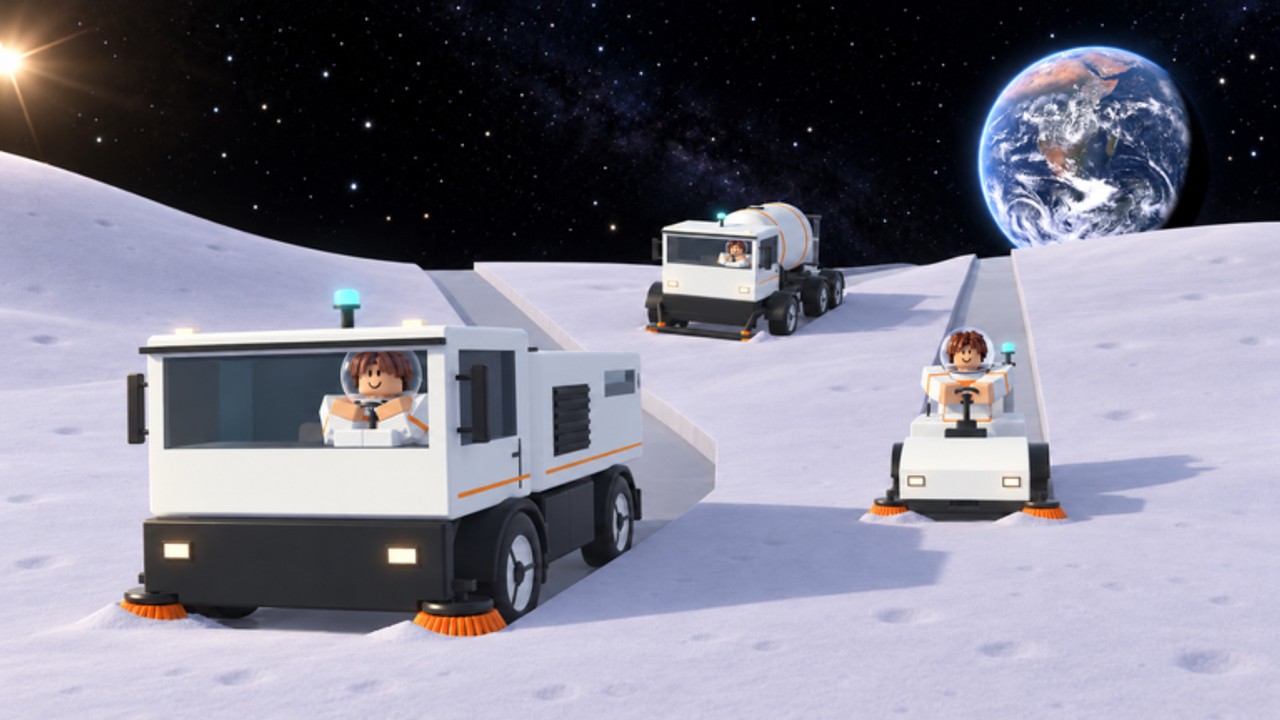
Sweep The Moon se siente simple hasta que un menú se come el cursor o Build Mode te deja atascado. Esta guía de controles cubre los inputs que DomBlox Games espera en el Place de Roblox 109576450376407: cómo barrer, vaciar el canister, abrir el Upgrade Computer, desbloquear el ratón, abrir la tienda de Robux, entrar a Build Mode y colocar belts sin rage-quit. Combínala con Primeros pasos, la cadena del Tool Shop en Cepillos y Robots y automatización cuando entren los docks.
Esto es DomBlox Sweep The Moon — no Clean the Moon ni Moon Sweepers de Steam. Las etiquetas de hotkeys pueden cambiar tras parches; si un prompt en pantalla discrepa con esta página, confía en el HUD vivo.
Inputs del bucle central de limpieza
| Acción | Input típico en PC | Notas |
|---|---|---|
| Barrer polvo | Mantén botón izquierdo del ratón | El prompt dice Hold to sweep; el brush vive en el slot 1 del hotbar |
| Moverse | WASD / stick | Upgrades de walk speed y Strider Class suben m/s |
| Mirar | Ratón / stick derecho | Pulsa V cuando los menús necesiten cursor libre |
| Interactuar / Open | E (común) | Upgrade Computer, prompts de depósito y muchos prompts del mundo |
| Saltar | Space | Roblox estándar |
Empieza cada sesión confirmando que el brush está en el slot 1. Brushes más anchos del Tool Shop (Scrubber -> Dustpan -> Broom -> Large -> T-Bar) siguen usando la misma regla hold-to-sweep. El polvo llena el canister; cuando el HUD muestra FULL! y un waypoint rosa o rojo, deja de barrer y camina a la pad azul DEPOSIT dentro de la base. Depositar es un prompt de interact en la pad — párate encima hasta que aparezca el texto de cash (por ejemplo Deposit: 6.0 kg +$6 a $1.00/kg).
Termina tiles al 100% CLEAN! por cash más 3-4 Shards. Los tiles parciales dan cero Shards, así que los controles que te ayudan a quedarte en un tile outline importan más que cheats flashy de movimiento.
Menús: Upgrade Computer, Tool Shop, tienda Robux
El Upgrade Computer (kiosk UPGRADES) está en el hub de la base. Acércate, usa el prompt Open / E, luego clic en las cards de ramas (Canister, Head width, Head power, Walk speed, Payout, Tile bonus). Puedes dejar el brush equipado. La math completa de ramas vive en la Guía de Mejoras.
El Tool Shop es una pared de pegboard aparte en la sala TOOL SHOP — no el Upgrade Computer. Interactúa con el rack para comprar la cadena de brushes. Los brushes bloqueados te dicen qué brush previo necesitas. Detalles y precios: Guía de Cepillos.
La tienda Robux / productos suele abrirse con P en PC (el HUD puede etiquetarla SHOP). Ahí aparecen Infinite Canister, Fast Legs, gamepasses y packs de Shards — no es donde se venden brushes de cash del Tool Shop. Nunca confundas la tienda P con el Upgrade Computer gratis.
Desbloquear ratón — V. La cámara en primera persona bloquea el cursor. Dentro del Tool Shop, Upgrade Computer, Classes o UIs de Codes, pulsa V para clicar botones con comodidad. Pulsa V otra vez cuando quieras volver a mirar con la cámara. Los jugadores nuevos que “no pueden clicar Buy” casi siempre olvidaron V.
Build Mode y belts
La automatización usa un flujo de build en dos pasos documentado en guías de comunidad (noviembre de 2026):
- Pulsa 2 para entrar a Build Mode.
- Pulsa B para abrir el menú de building (Robot Dock, Large Robot Dock, Mite Hive / Hive Mites, Ranger Drone Station, belts, mergers y piezas relacionadas).
Coloca docks solo en suelo limpio. Cablea el polvo con Robot Dust Out -> Belt -> Base Belt In. Dirección incorrecta = robots idle. Cableado más profundo, splitters y notas de solar: Robots y automatización y la Guía de Cintas dedicada.
Sal de Build Mode con el mismo toggle o el control de cierre en pantalla cuando termines para que WASD vuelva al barrido normal. Si los belts se sienten imposibles de apuntar, desbloquea el ratón con V mientras la UI de build esté abierta.
Classes, códigos y prompts del lobby
- Tienda Classes (lobby): camina al booth de Classes, gasta 50 Shards por spin. Odds y ranks: Shards y Classes y tier list de clases.
- UI de Codes: solo in-experience cuando DomBlox añada strings. A mediados de noviembre de 2026 sigue mostrando ningún código confirmado — mira Códigos. Nunca uses roblox.com/redeem para este place.
- Bono de canister por group / like: prompts in-base como like-and-join por +2 kg de espacio de canister usan botones de confirm en pantalla tras desbloquear con V.
Tips móviles y gamepad
En touch, mantén el control de sweep en pantalla en vez de LMB. Usa el botón de interact que aparece cerca del Upgrade Computer, la pad de depósito y el Tool Shop. Build Mode sigue usando los botones numerados / etiquetados espejo de PC 2 / B — revisa el HUD móvil tras cada parche DomBlox porque las posiciones de iconos se mueven.
Los jugadores de gamepad mapean sweep al trigger que muestra el prompt Hold to sweep. Abre menús con el botón de cara de interact equivalente a E. Si el cursor no se mueve en una tienda, busca un toggle Unlock mouse equivalente a V en settings o en la franja del HUD.
Mentalidad de controles de vehículos y UFO
Cuando tengas un sweeper walk-behind, rover o el Flyable UFO, entra al vehículo desde el prompt de bahía y usa sticks estándar de drive / flight. Recolectar en movimiento sigue llenando la misma economía de canister salvo que tengas Sell As You Sweep o Infinite Canister. Deja una bahía vacía si alguien en co-op tiene Head Start. Escalera completa de vehículos: Vehículos.
Troubleshooting de inputs atascados
| Síntoma | Fix |
|---|---|
| No puedes clicar botones de tienda | Pulsa V para desbloquear el ratón |
| Sweep no hace nada | Canister FULL! — deposita primero; confirma brush en slot 1 |
| Piezas de build no se colocan | Entra a 2 luego B; párate en tile limpio para docks |
| Robots idle | Recablea Dust Out -> Belt -> Base Belt In (Cintas) |
| UI del juego equivocado | Confirma Place 109576450376407 de DomBlox Games |
| Falta el botón Codes | Esperado mientras la lista esté vacía; rechequea tras updates |
Checklist de práctica (cinco minutos)
- Mantén LMB para barrer un tile cerca de la base con el brush starter.
- Llena o casi llena el canister; sigue el waypoint full hasta DEPOSIT.
- Pulsa E en UPGRADES; anota las cards Canister / Head power; cierra sin panic-buy.
- Pulsa V, abre el pegboard del Tool Shop, lee el precio del siguiente brush, cierra.
- Pulsa 2, luego B, ojea Robot Dock / entradas de belt, sal de Build Mode.
- Termina un tile al 100% para sentir el ping de Shards.
Domina estos inputs antes de perseguir Hive Mites, Ranger Drone Station o hops de UFO listados bajo Actualizaciones. Los controles son la skill silenciosa que hace funcionar cada otra guía de Sweep The Moon.
Preguntas frecuentes
Respuestas rápidas a las dudas más comunes sobre Sweep The Moon.
¿Cómo barro en Sweep The Moon?
Equipa el brush en el slot 1 del hotbar y mantén el botón izquierdo del ratón (o el control hold móvil). El prompt dice Hold to sweep. Deposita cuando el canister muestre FULL.
¿Qué hace la tecla V?
V desbloquea el ratón para que puedas clicar Tool Shop, Upgrade Computer, Classes y otros menús. Pulsa V otra vez para volver a mirar con la cámara.
¿Cómo abro Build Mode?
Pulsa 2 para Build Mode, luego B para el menú de building y colocar Robot Docks, belts, Hive Mites / Mite Hive y piezas de Ranger Drone Station.
¿P es el menú de upgrades?
No. P suele abrir la tienda Robux / productos. Los upgrades de cash usan el kiosk UPGRADES con E. Los brushes usan el pegboard del Tool Shop.
¿Por qué no puedo colocar un Robot Dock?
Los docks necesitan suelo limpio. Termina un tile primero, entra a Build Mode (2) y menú de building (B), luego coloca y cablea Dust Out a Base Belt In.