Sweep The Moon Guia de Controles
Atalhos de PC e prompts mobile para varrer, lojas, Upgrade Computer e Build Mode no Place 109576450376407.
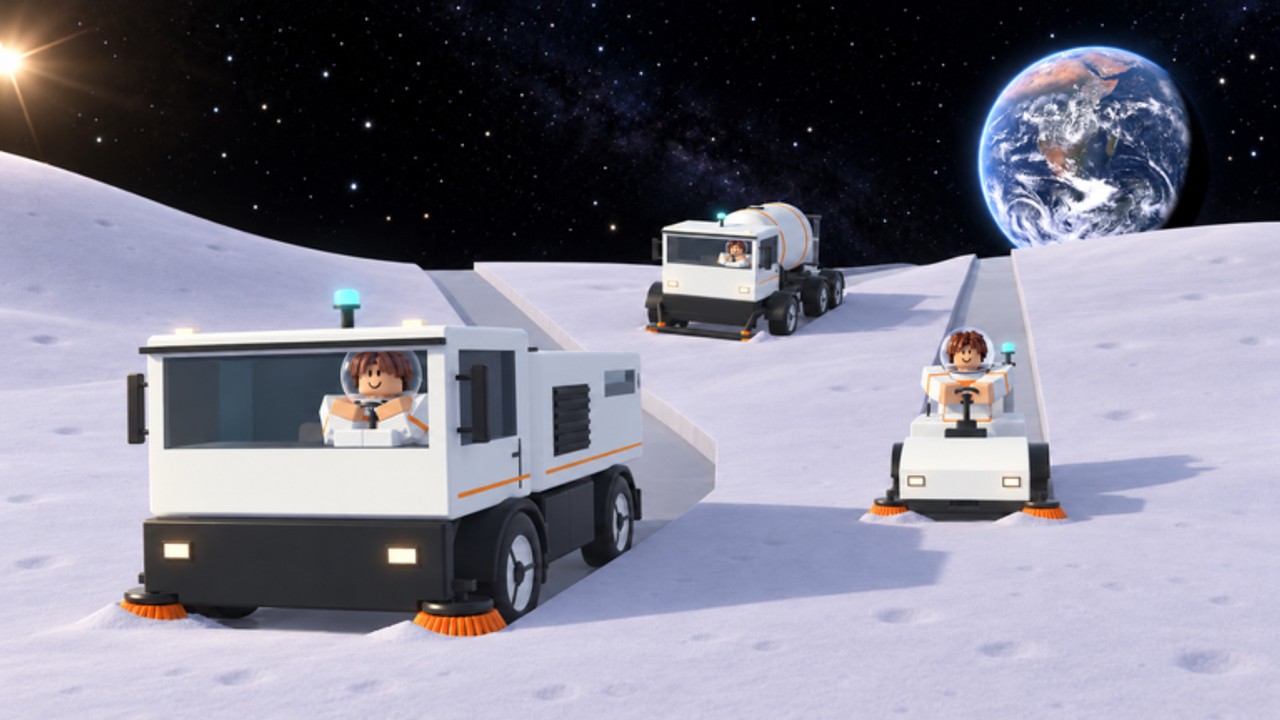
Sweep The Moon parece simples até um menu engolir o cursor ou o Build Mode te deixar preso. Este guia de controles cobre os inputs que a DomBlox Games espera no Roblox Place 109576450376407: como varrer, esvaziar o canister, abrir o Upgrade Computer, liberar o mouse, abrir a loja de Robux, entrar no Build Mode e colocar belts sem rage-quit. Combine com Primeiros passos, a cadeia do Tool Shop em brushes e Robôs e automação quando docks entrarem em cena.
Isto é Sweep The Moon da DomBlox — não Clean the Moon e não Moon Sweepers da Steam. Rótulos de atalho podem mudar após patches; se um prompt na tela discordar desta página, confie no HUD ao vivo.
Inputs do loop principal de limpeza
| Ação | Input típico no PC | Notas |
|---|---|---|
| Varrer poeira | Segurar botão esquerdo do mouse | Prompt diz Hold to sweep; brush fica no slot 1 da hotbar |
| Mover | WASD / stick | Upgrades de Walk speed e a Class Strider sobem m/s |
| Olhar | Mouse / stick direito | Pressione V quando menus precisarem de cursor livre |
| Interagir / Abrir | E (comum) | Upgrade Computer, prompts de depósito, muitos prompts do mundo |
| Pular | Espaço | Roblox padrão |
Comece toda sessão confirmando que a brush está no slot 1. Brushes mais largas do Tool Shop (Scrubber -> Dustpan -> Broom -> Large -> T-Bar) ainda usam a mesma regra de hold-to-sweep. A poeira enche o canister; quando o HUD mostra FULL! e um waypoint rosa ou vermelho, pare de varrer e caminhe até a pad azul DEPOSIT dentro da base. Depositar é um prompt de interação na pad — fique em cima até o texto de cash aparecer (por exemplo Deposit: 6.0 kg +$6 a $1.00/kg).
Finalize tiles em 100% CLEAN! por cash mais 3-4 Shards. Tiles parciais dão zero Shards, então controles que te ajudam a ficar em um tile contornado importam mais do que truques chamativos de movimento.
Menus: Upgrade Computer, Tool Shop, loja de Robux
O Upgrade Computer (quiosque UPGRADES) fica no hub da base. Chegue perto, use o prompt Open / E e clique nos cards das branches (Canister, Head width, Head power, Walk speed, Payout, Tile bonus). Você pode manter a brush equipada. A matemática completa das branches está no Guia de melhorias.
O Tool Shop é uma parede de pegboard separada na sala TOOL SHOP — não o Upgrade Computer. Interaja com o rack para comprar a cadeia de brushes. Brushes travadas dizem qual brush anterior você precisa ter primeiro. Detalhes e preços: Guia de Brushes.
A loja de Robux / produtos muitas vezes abre com P no PC (o HUD pode rotular SHOP). É onde aparecem Infinite Canister, Fast Legs, gamepasses e pacotes de Shard — não onde se vendem brushes de cash do Tool Shop. Nunca confunda a loja P com o Upgrade Computer grátis.
Liberar mouse — V. A câmera em primeira pessoa trava o cursor. Dentro do Tool Shop, Upgrade Computer, Classes ou UIs de Códigos, pressione V para clicar nos botões com conforto. Pressione V de novo quando quiser o look da câmera de volta. Novatos que “não conseguem clicar em Buy” quase sempre esqueceram o V.
Build Mode e belts
A automação usa um fluxo de build em dois passos documentado em guias da comunidade (novembro de 2026):
- Pressione 2 para entrar no Build Mode.
- Pressione B para abrir o menu de construção (Robot Dock, Large Robot Dock, Mite Hive / Hive Mites, Ranger Drone Station, belts, mergers e peças relacionadas).
Coloque docks só em chão limpo. Ligue a poeira com Robot Dust Out -> Belt -> Base Belt In. Direção errada = robôs parados. Fiação mais profunda, splitters e notas de solar: Robôs e automação e o Guia de Belts dedicado.
Saia do Build Mode com o mesmo toggle ou o controle de fechar na tela quando terminar, para o WASD voltar ao varrer normal. Se as belts parecerem impossíveis de mirar, liberte o mouse com V enquanto a UI de build estiver aberta.
Classes, códigos e prompts do lobby
- Loja de Classes (lobby): caminhe até o booth de Classes e gaste 50 Shards por spin. Chances e ranks: Shards e Classes e tier list de classes.
- UI de Códigos: só dentro da experiência quando a DomBlox adicionar strings. Em meados de novembro de 2026 ainda mostra nenhum código confirmado — veja Códigos. Nunca use roblox.com/redeem para este place.
- Bônus de grupo / like no canister: prompts na base como like-and-join por +2 kg de espaço no canister usam botões de confirmação na tela depois de liberar com V.
Dicas mobile e gamepad
No touch, segure o controle de sweep na tela em vez do LMB. Use o botão de interagir que aparece perto do Upgrade Computer, da pad de depósito e do Tool Shop. O Build Mode ainda usa os botões numerados / rotulados espelhados do PC 2 / B — confira o HUD mobile depois de cada patch da DomBlox porque os ícones mudam de lugar.
Jogadores de gamepad mapeiam o sweep para o trigger que mostra o prompt Hold to sweep. Abram menus com o botão de face equivalente a E. Se o cursor não se mover em uma loja, procure um toggle Unlock mouse equivalente a V nas configurações ou na faixa do HUD.
Mentalidade de controles de veículo e UFO
Quando você tiver um sweeper walk-behind, rover ou o Flyable UFO, entre no veículo pelo prompt do bay e use sticks padrão de dirigir / voar. Coletar em movimento ainda enche a mesma economia de canister a menos que você tenha Sell As You Sweep ou Infinite Canister. Deixe um bay vazio se alguém no co-op tiver Head Start. Escada completa de veículos: Veículos.
Troubleshooting de inputs travados
| Sintoma | Correção |
|---|---|
| Não consegue clicar nos botões da loja | Pressione V para liberar o mouse |
| Sweep não faz nada | Canister FULL! — deposite primeiro; confirme brush no slot 1 |
| Peças de build não colocam | Entre com 2 e depois B; fique em tile limpo para docks |
| Robôs parados | Religue Dust Out -> Belt -> Base Belt In (belts) |
| UI do jogo errado | Confirme Place 109576450376407 da DomBlox Games |
| Botão de Códigos sumiu | Esperado enquanto a lista estiver vazia; reconfera depois de updates |
Checklist de prática (cinco minutos)
- Segure LMB para varrer um tile perto da base com a brush inicial.
- Encha ou quase encha o canister; siga o waypoint FULL até o DEPOSIT.
- Pressione E em UPGRADES; note os cards de Canister / Head power; feche sem comprar por pânico.
- Pressione V, abra o pegboard do Tool Shop, leia o preço da próxima brush, feche.
- Pressione 2, depois B, olhe as entradas de Robot Dock / belt, saia do Build Mode.
- Finalize um tile a 100% para sentir o ping de Shard.
Domine esses inputs antes de caçar Hive Mites, Ranger Drone Station ou saltos de UFO listados em Atualizações. Controles são a skill quieta que faz todo outro guia de Sweep The Moon funcionar.
Perguntas frequentes
Respostas rápidas às dúvidas mais comuns de Sweep The Moon.
Como eu varro em Sweep The Moon?
Equipe a brush no slot 1 da hotbar e segure o botão esquerdo do mouse (ou o controle de hold no mobile). O prompt diz Hold to sweep. Deposite quando o canister mostrar FULL.
O que a tecla V faz?
V libera o mouse para você clicar no Tool Shop, Upgrade Computer, Classes e outros menus. Pressione V de novo para voltar ao look da câmera.
Como abro o Build Mode?
Pressione 2 para o Build Mode e depois B para o menu de construção, onde coloca Robot Docks, belts, Hive Mites / Mite Hive e peças da Ranger Drone Station.
P é o menu de upgrades?
Não. P tipicamente abre a loja de Robux / produtos. Upgrades de cash usam o quiosque UPGRADES com E. Brushes usam o pegboard do Tool Shop.
Por que não consigo colocar um Robot Dock?
Docks precisam de chão limpo. Finalize um tile primeiro, entre no Build Mode (2) e no menu de construção (B), depois coloque e belte Dust Out até Base Belt In.