Sweep The Moon Steuerungs-Guide
PC-Hotkeys und Mobile-Prompts für Kehren, Shops, Upgrade Computer und Build Mode auf Place 109576450376407.
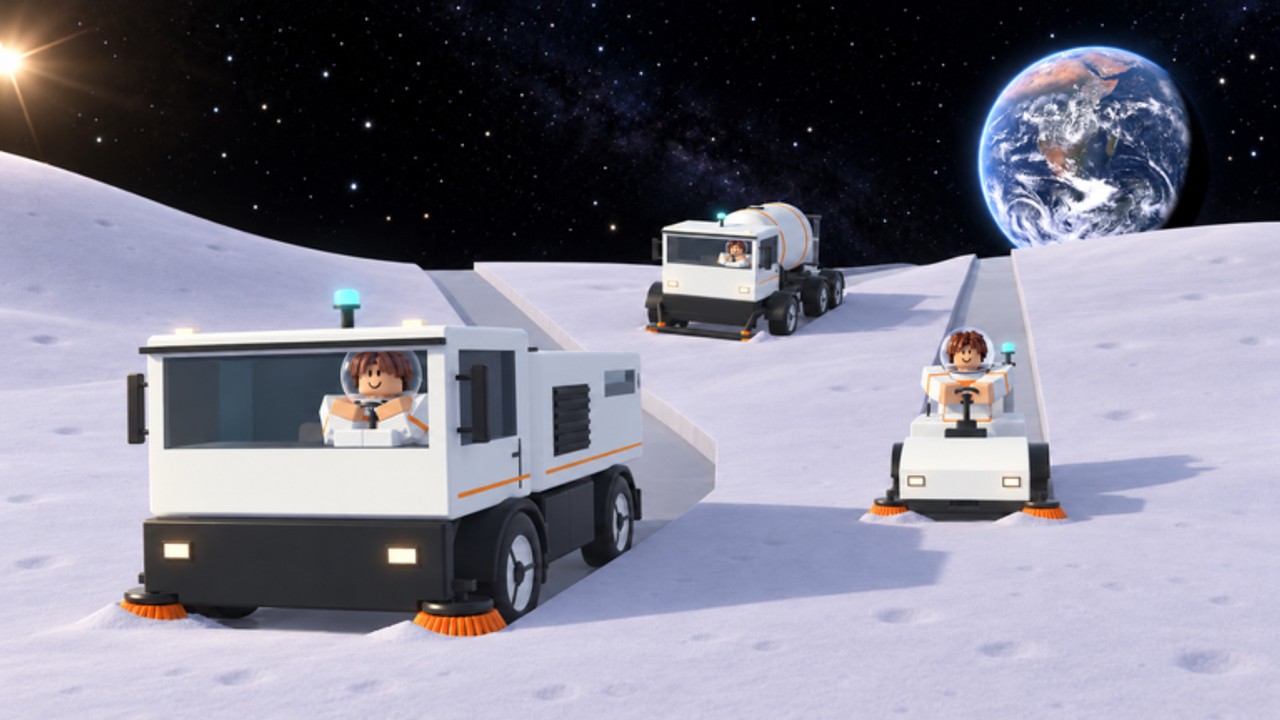
Sweep The Moon fühlt sich simpel an — bis ein Menü den Cursor frisst oder Build Mode dich feststeckt. Dieser Steuerungs-Guide deckt die Inputs ab, die DomBlox Games auf Roblox Place 109576450376407 erwartet: wie du kehrst, den Canister leerst, den Upgrade Computer öffnest, die Maus freigibst, den Robux-Shop öffnest, Build Mode betrittst und Belts platzierst, ohne Rage-Quit. Paare ihn mit Erste Schritte, der Bürsten-Tool-Shop-Kette und Robots & Automatisierung, sobald Docks ins Spiel kommen.
Das ist DomBlox Sweep The Moon — nicht Clean the Moon und nicht Steam Moon Sweepers. Hotkey-Labels können nach Patches wechseln; widerspricht ein On-Screen-Prompt dieser Seite, vertraue dem Live-HUD.
Kern-Inputs der Cleaning-Loop
| Aktion | Typischer PC-Input | Notizen |
|---|---|---|
| Staub kehren | Linke Maustaste halten | Prompt liest Hold to sweep; Brush liegt in Hotbar-Slot 1 |
| Bewegen | WASD / Stick | Walk-Speed-Upgrades und Strider Class erhöhen m/s |
| Umschauen | Maus / rechter Stick | V drücken, wenn Menüs einen freien Cursor brauchen |
| Interagieren / Öffnen | E (häufig) | Upgrade Computer, Deposit-Prompts, viele World-Prompts |
| Springen | Leertaste | Standard-Roblox |
Starte jede Session damit, dass der Brush in Slot 1 steckt. Breitere Tool-Shop-Brushes (Scrubber → Dustpan → Broom → Large → T-Bar) nutzen dieselbe Hold-to-sweep-Regel. Staub füllt den Canister; zeigt das HUD FULL! und einen pinken oder roten Waypoint, stoppe das Kehren und laufe zum blauen DEPOSIT-Pad in der Base. Depositen ist ein Interact-Prompt auf dem Pad — steh darauf, bis Cash-Text erscheint (zum Beispiel Deposit: 6.0 kg +$6 bei $1.00/kg).
Finish Kacheln auf 100% CLEAN!, um Cash plus 3–4 Shards zu bekommen. Teil-Kacheln geben null Shards, deshalb zählen Controls, die dich auf einer umrandeten Kachel halten, mehr als flashige Movement-Cheats.
Menüs: Upgrade Computer, Tool Shop, Robux-Shop
Upgrade Computer (UPGRADES-Kiosk) sitzt im Base-Hub. Geh ran, nutze den Open-/E-Prompt, klicke dann Branch-Karten (Canister, Head width, Head power, Walk speed, Payout, Tile bonus). Den Brush kannst du ausgerüstet lassen. Volle Branch-Mathe steht im Upgrades Guide.
Tool Shop ist eine separate Pegboard-Wand im TOOL-SHOP-Raum — nicht der Upgrade Computer. Interagiere mit dem Rack, um die Brush-Kette zu kaufen. Gesperrte Brushes sagen dir, welchen Vorgänger du zuerst besitzen musst. Details und Preise: Bürsten-Guide.
Robux- / Produkt-Shop wird auf PC oft mit P getoggelt (HUD kann SHOP labeln). Hier erscheinen Infinite Canister, Fast Legs, Gamepasses und Shard-Packs — nicht die Cash-Tool-Shop-Brushes. Verwechsle nie den P-Shop mit dem kostenlosen Upgrade Computer.
Maus freigeben — V. First-Person-Kamera sperrt den Cursor. Im Tool Shop, Upgrade Computer, Classes- oder Codes-UI drücke V, damit du Buttons bequem klicken kannst. Drücke V erneut, wenn du Kamera-Look zurück willst. Neue Spieler, die „Buy nicht klicken können“, haben fast immer V vergessen.
Build Mode und Belts
Automation nutzt einen Zwei-Schritt-Build-Flow, den Community-Guides (November 2026) dokumentieren:
- Drücke 2, um Build Mode zu betreten.
- Drücke B, um das Building-Menü zu öffnen (Robot Dock, Large Robot Dock, Mite Hive / Hive Mites, Ranger Drone Station, Belts, Mergers und verwandte Teile).
Platziere Docks nur auf geputztem Boden. Verdraehte Staub mit Robot Dust Out → Belt → Base Belt In. Falsche Richtung = idle Robots. Tieferes Wiring, Splitter und Solar-Notizen: Robots & Automatisierung und der Dedicated Förderbänder-Guide.
Verlasse Build Mode mit demselben Toggle oder dem On-Screen-Close, wenn du fertig bist, damit WASD wieder normales Kehren steuert. Fühlen sich Belts unmöglich zu zielen an, gib die Maus mit V frei, während die Build-UI offen ist.
Klassen, Codes und Lobby-Prompts
- Classes-Shop (Lobby): geh zur Classes-Booth, gib 50 Shards pro Spin aus. Chancen und Ranks: Shards und Klassen und Klassen-Tier-List.
- Codes-UI: nur in-experience, wenn DomBlox Strings hinzufügt. Mitte November 2026 zeigt weiterhin keine bestätigten Codes — siehe Code-Liste. Nutze nie roblox.com/redeem für diesen Place.
- Group- / Like-Canister-Bonus: In-Base-Prompts wie Like-and-Join für +2 kg Canister-Platz nutzen On-Screen-Confirm-Buttons nach V-Unlock.
Mobile- und Gamepad-Tipps
Auf Touch halte die On-Screen-Sweep-Control statt LMB. Nutze den Interact-Button, der nahe Upgrade Computer, Deposit-Pad und Tool Shop erscheint. Build Mode nutzt weiter die nummerierten / gelabelten Build-Buttons gespiegelt von PC 2 / B — prüfe das Mobile-HUD nach jedem DomBlox-Patch, weil Icon-Positionen wandern.
Gamepad-Spieler mappen Sweep auf den Trigger, der den Hold-to-sweep-Prompt zeigt. Öffne Menüs mit dem Interact-Face-Button-Äquivalent zu E. Bewegt sich der Cursor im Shop nicht, suche einen Unlock-Mouse-Toggle äquivalent zu V in Settings oder der HUD-Leiste.
Vehicle- und UFO-Controls-Mindset
Sobald du einen Walk-behind Sweeper, Rover oder den Flyable UFO besitzt, betritt das Vehicle vom Bay-Prompt aus und nutze Standard-Drive- / Flight-Sticks. Collection unterwegs füllt weiterhin dieselbe Canister-Economy, außer du besitzt Sell As You Sweep oder Infinite Canister. Lass eine Bay leer, wenn jemand im Co-op Head Start besitzt. Volle Vehicle-Leiter: Fahrzeuge.
Troubleshooting bei stuck Inputs
| Symptom | Fix |
|---|---|
| Shop-Buttons nicht klickbar | V drücken, um die Maus freizugeben |
| Sweep macht nichts | Canister FULL! — zuerst depositen; Brush in Slot 1 bestätigen |
| Build-Teile platzieren nicht | 2 dann B betreten; für Docks auf geputzter Kachel stehen |
| Robots idle | Dust Out → Belt → Base Belt In neu verdrahten (Förderbänder) |
| Falsches Game-UI | Place 109576450376407 von DomBlox Games bestätigen |
| Codes-Button fehlt | Erwartet, solange die Liste leer ist; nach Updates erneut prüfen |
Übungs-Checkliste (fünf Minuten)
- LMB halten und eine Near-Base-Kachel mit dem Starter-Brush kehren.
- Canister füllen oder fast füllen; dem Full-Waypoint zu DEPOSIT folgen.
- E auf UPGRADES drücken; Canister- / Head-power-Karten notieren; ohne Panic-Buy schließen.
- V drücken, Tool-Shop-Pegboard öffnen, nächsten Brush-Preis lesen, schließen.
- 2, dann B drücken, Robot-Dock- / Belt-Einträge ansehen, Build Mode verlassen.
- Eine Kachel auf 100 % finishen, damit du den Shard-Ping spürst.
Meistere diese Inputs, bevor du Hive Mites, Ranger Drone Station oder UFO-Hops unter Aktualisierungen jagst. Steuerung ist die stille Skill, die jeden anderen Sweep-The-Moon-Guide erst funktionieren lässt.
Häufig gestellte Fragen
Kurze Antworten auf die häufigsten Fragen zu Sweep The Moon.
Wie kehre ich in Sweep The Moon?
Rüste den Brush in Hotbar-Slot 1 aus und halte die linke Maustaste (oder die Mobile-Hold-Control). Der Prompt liest Hold to sweep. Deposite, wenn der Canister FULL zeigt.
Was macht die Taste V?
V gibt die Maus frei, damit du Tool Shop, Upgrade Computer, Classes und andere Menüs klicken kannst. Drücke V erneut für Kamera-Look.
Wie öffne ich Build Mode?
Drücke 2 für Build Mode, dann B für das Building-Menü, um Robot Docks, Belts, Hive Mites / Mite Hive und Ranger-Drone-Station-Teile zu platzieren.
Ist P das Upgrade-Menü?
Nein. P öffnet typischerweise den Robux- / Produkt-Shop. Cash-Upgrades laufen über den UPGRADES-Kiosk mit E. Brushes laufen über das Tool-Shop-Pegboard.
Warum kann ich keinen Robot Dock platzieren?
Docks brauchen geputzten Boden. Finish zuerst eine Kachel, betrete Build Mode (2) und Building-Menü (B), platziere dann und belte Dust Out zu Base Belt In.